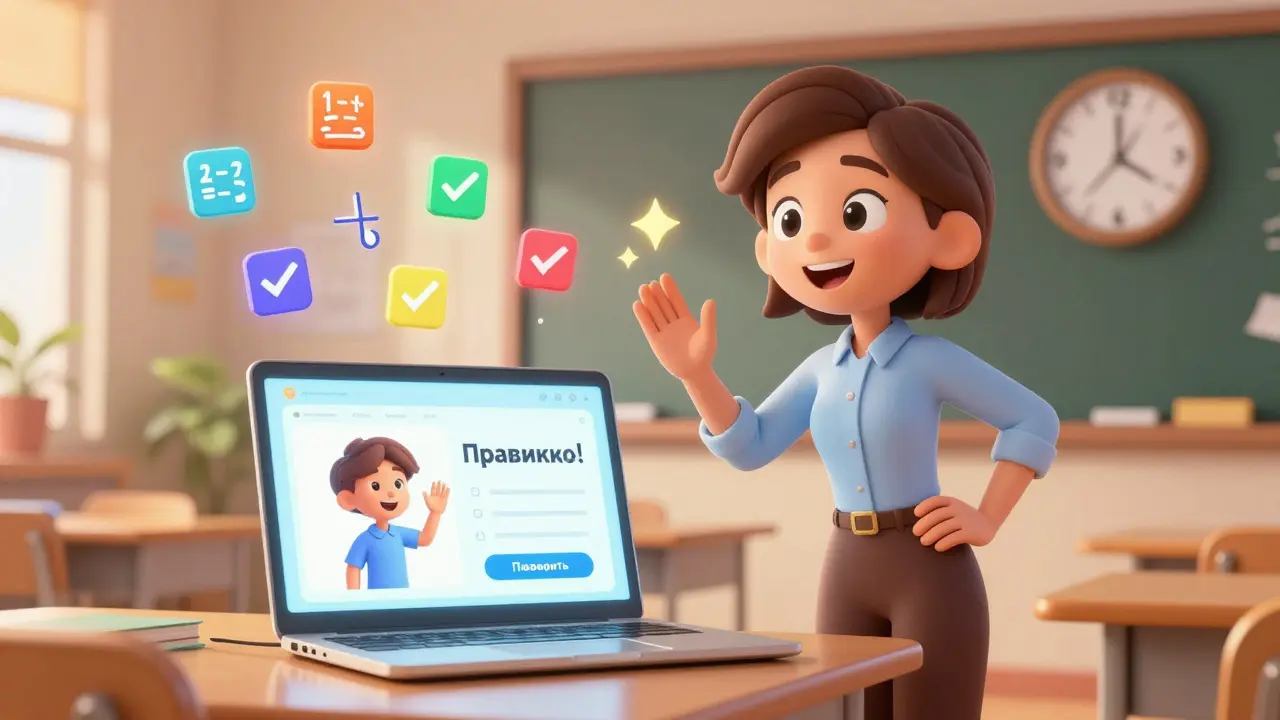
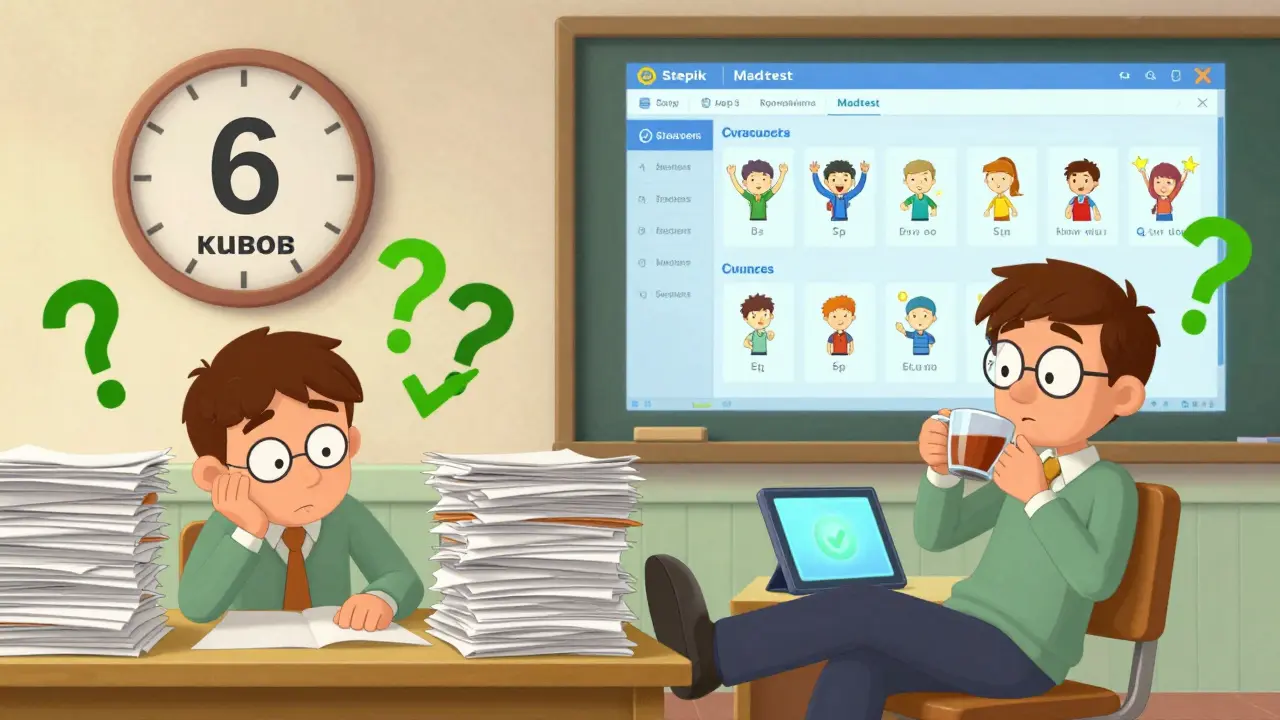
Вы когда-нибудь проверяли 30 контрольных работ подряд? Представьте, что каждая - это 5 вопросов, и каждый ответ нужно прочитать, оценить, прокомментировать. Это занимает 6 часов. А теперь представьте, что на это уходит 15 минут. Это не сказка - это реальность, которую уже используют учителя в Казани, Москве и Екатеринбурге. Шаблоны заданий с автоматической проверкой - это не просто тренд. Это то, что меняет работу педагога с конца 2020 года до сегодняшнего дня.
Что такое шаблоны заданий с автоматической проверкой?
Это готовые инструменты, которые позволяют ученику отвечать на вопросы, а система сама оценивает ответ. Никаких ручных проверок. Никаких ожиданий. Ученик нажимает «Проверить» - и сразу видит результат: правильно, неправильно, сколько баллов, где ошибка. Такие шаблоны работают как в PowerPoint, так и на специальных платформах вроде Stepik, Madtest или Unicraft.
Впервые они появились в российских школах в 2018-2019 годах, но настоящий взрыв произошёл во время пандемии. Когда учителя оказались в удалёнке, им пришлось быстро находить способы проверять знания без личного контакта. Шаблоны с автопроверкой стали спасением. Сегодня их используют не только в школах, но и в вузах, и даже в корпоративном обучении. По данным аналитиков, 28% всех EdTech-инструментов в России - это именно системы автоматической оценки.
Как они работают: два основных типа
Существует два основных подхода к созданию таких шаблонов - и они очень разные.
- PowerPoint-шаблоны - бесплатные, но требуют технических навыков. Они создаются с помощью макросов VBA в PowerPoint. Вы вставляете вопросы, варианты ответов, кнопку «Проверить» и вручную прописываете правильные ответы в коде. Нужно включить режим разработчика, открыть редактор VBA, внести ответы дважды - в начало и в конец кода. Это сложно, если вы не знакомы с программированием. Но зато вы полностью контролируете дизайн, добавляете свои картинки, анимации, звуки. Учитель из Казани, который сократил время проверки с 6 часов до 15 минут, использовал именно такой шаблон от infourok.ru.
- Онлайн-платформы - Stepik, Unicraft, Madtest, Яндекс.Учебник. Здесь всё проще: регистрируетесь, создаёте тест в интерфейсе, выбираете тип вопроса, загружаете картинки, ставите таймер. Система сама проверяет ответы. Нет макросов, нет кода, нет риска сбоев. Но есть ограничения: бесплатные версии часто позволяют создавать только 10 вопросов, а в платных - нужно платить от 1490 рублей в месяц.
Какие типы вопросов поддерживаются?
Не все вопросы можно автоматически проверить. Системы отлично справляются с тем, что имеет один правильный ответ. Вот что работает:
- Выбор одного правильного ответа (один вариант из нескольких)
- Выбор нескольких правильных ответов (несколько вариантов из списка)
- Ввод числа или текста (например, ответ на уравнение или определение термина)
- Сопоставление (перетаскивание ответов в нужные поля)
- Загрузка файла (например, решение задачи в PDF)
А вот что не работает без участия человека:
- Развернутые эссе по литературе
- Аргументированные ответы по истории
- Творческие задания - рисунки, сочинения, проекты
Это важно понимать. Автопроверка - это не замена учителю, а помощник. Она берёт на себя рутину: проверку дат, формул, терминов, правил. А учитель - на то и учитель - чтобы разбирать мышление, а не просто баллы.
Плюсы и минусы: что реально работает
Давайте разберёмся, почему учителя выбирают эти шаблоны - и почему некоторые отказываются.
Плюсы
- Экономия времени. По данным Unicraft, преподаватели экономят до 70% времени на проверке. Это значит - меньше переработок, больше сил на подготовку уроков.
- Мгновенная обратная связь. Ученик сразу видит ошибку. Это учит его думать, а не ждать оценки через неделю.
- Стандартизация. Все получают одинаковые критерии. Нет «этот учитель строгий, а этот - мягкий».
- Анализ ошибок. Платформы показывают, на каких вопросах чаще всего ошибаются. Это помогает улучшить объяснение темы.
Минусы
- Технические сложности. PowerPoint-шаблоны не работают на Mac без дополнительных настроек. Иногда макросы отключаются при обновлении Office. По опросу «УчительPRO», 23% педагогов сталкивались с такими сбоями.
- Ограничения бесплатных версий. Madtest даёт только 10 вопросов. Stepik в бесплатной версии не позволяет создавать сложные тесты с таймером и случайным порядком.
- Нет нюансов. Если ученик написал правильный ответ другими словами - система может не засчитать. Особенно это болезненно в гуманитарных предметах. 35% педагогов, по данным МГПУ, опасаются, что автоматизация снижает качество обратной связи.
Как выбрать, что использовать: сравнение платформ
Вот как выглядят три популярных решения в 2026 году.
| Платформа | Бесплатная версия | Макс. вопросов | Поддержка мультимедиа | Таймер | Поддержка |
|---|---|---|---|---|---|
| Madtest | Да | 10 | Да | Нет | Форумы |
| Stepik | Да | Без ограничений | Да (видео, аудио, код) | Да | Документация, чат |
| Unicraft | Нет | Без ограничений | Да | Да | 24/7, инструкции, звонки |
Если вы учитель начальной школы и хотите быстро сделать тест по математике - начните с Madtest. Если вы преподаватель информатики и хотите включить в задание код - Stepik идеален. Если вы в вузе или корпорации и делаете регулярные тесты для сотен студентов - Unicraft окупится за месяц.
Как создать свой шаблон: пошагово
Вот как сделать простой тест в PowerPoint, если вы хотите попробовать бесплатно.
- Откройте PowerPoint и создайте новый слайд.
- Добавьте фон (картинку, цвет, градиент) - это сделает тест визуально привлекательным.
- Напишите вопрос в центре. Под ним - 4 варианта ответа, каждый в отдельном текстовом поле.
- Добавьте кнопки: «Проверить» и «Очистить» (можно сделать из фигур).
- Перейдите в «Файл → Параметры → Настройка ленты» и включите режим «Разработчик».
- Нажмите «Разработчик → Visual Basic» - откроется редактор кода.
- Вставьте макрос, который проверяет, какой вариант выбран. В коде укажите, какой ответ правильный - например, если выбран вариант 2, то результат = «Правильно».
- Протестируйте шаблон на себе. Проверьте, что кнопки работают, что ответы засчитываются.
- Сохраните как .pptm (формат с макросами).
Помните: макросы могут отключаться при открытии файла на другом компьютере. Обязательно дайте ученикам инструкцию: «Если появилось предупреждение - разрешите макросы».
Будущее: куда движется технология
К 2026 году рынок автоматической проверки в России вырастет до 65% от всех образовательных инструментов. Что будет дальше?
- ИИ для гуманитарных ответов. Stepik уже тестирует систему, которая анализирует эссе по литературе. Она не ставит оценку, но выделяет ключевые идеи и ошибки в логике.
- Персонализация. Система будет подбирать вопросы под уровень ученика. Если он ошибся в трёх простых задачах - предложит повторить основы. Если всё правильно - даст сложные задания.
- Мобильность. Тесты будут работать на смартфонах как игры - с анимациями, звуками, рейтингами.
Но есть и риски. Эксперты HSE предупреждают: если всё свести к автоматической проверке, ученики перестанут учиться - они начнут просто «проходить» тесты. Ключ - в балансе. Автопроверка - это инструмент, а не замена педагогу.
Что делать, если вы новичок?
- Начните с одного теста. Не пытайтесь перенести всё сразу.
- Используйте бесплатный Madtest - там всё понятно, без кода.
- Сделайте тест по одной теме, которую часто проверяете - например, правила орфографии или формулы по физике.
- Попросите учеников дать обратную связь: «Удобно ли было проходить тест? Что было сложно?»
- Не бойтесь ошибок. Первый шаблон может не сработать. Это нормально. Учитель из Казани сделал 7 версий, прежде чем нашёл идеальную.
Можно ли использовать шаблоны с автоматической проверкой для всех предметов?
Нет. Они отлично работают для предметов с чёткими ответами: математика, физика, химия, биология, история (даты, факты), иностранные языки (грамматика). Для творческих предметов - литературы, искусства, сочинений - они не подходят. Здесь нужен человек, чтобы понять мысль, стиль, аргументацию.
Почему в PowerPoint-шаблонах нужно дважды вводить правильный ответ?
Это защита от сбоев. Первый ввод - для проверки при запуске, второй - для перезапуска после нажатия «Очистить». Так система не теряет данные, даже если ученик попробует пройти тест повторно. Без этого макрос может не сработать.
Какие платформы лучше всего подходят для российских школ?
Для начальной и средней школы - Madtest и Stepik. Они бесплатны, просты, поддерживают изображения и звук. Stepik особенно хорош для технических предметов, потому что позволяет вставлять код, схемы, аудио. Для старших классов и вузов - Unicraft или Яндекс.Учебник, если школа подключена к их системе.
Безопасно ли хранить данные учеников на этих платформах?
Да, если вы используете российские платформы: Stepik, Яндекс.Учебник, Unicraft. Они соответствуют закону о персональных данных и хранят информацию на серверах в России. Иностранные сервисы (например, Kahoot!) могут передавать данные за границу - это рискованно для школ.
Что делать, если макросы в PowerPoint не работают?
Проверьте три вещи: 1) Включён ли режим разработчика; 2) Разрешены ли макросы при открытии файла (всплывающее окно с предупреждением); 3) Файл сохранён как .pptm, а не .pptx. Если всё верно - попробуйте открыть на другом компьютере. Часто проблема в настройках безопасности в офисной версии.
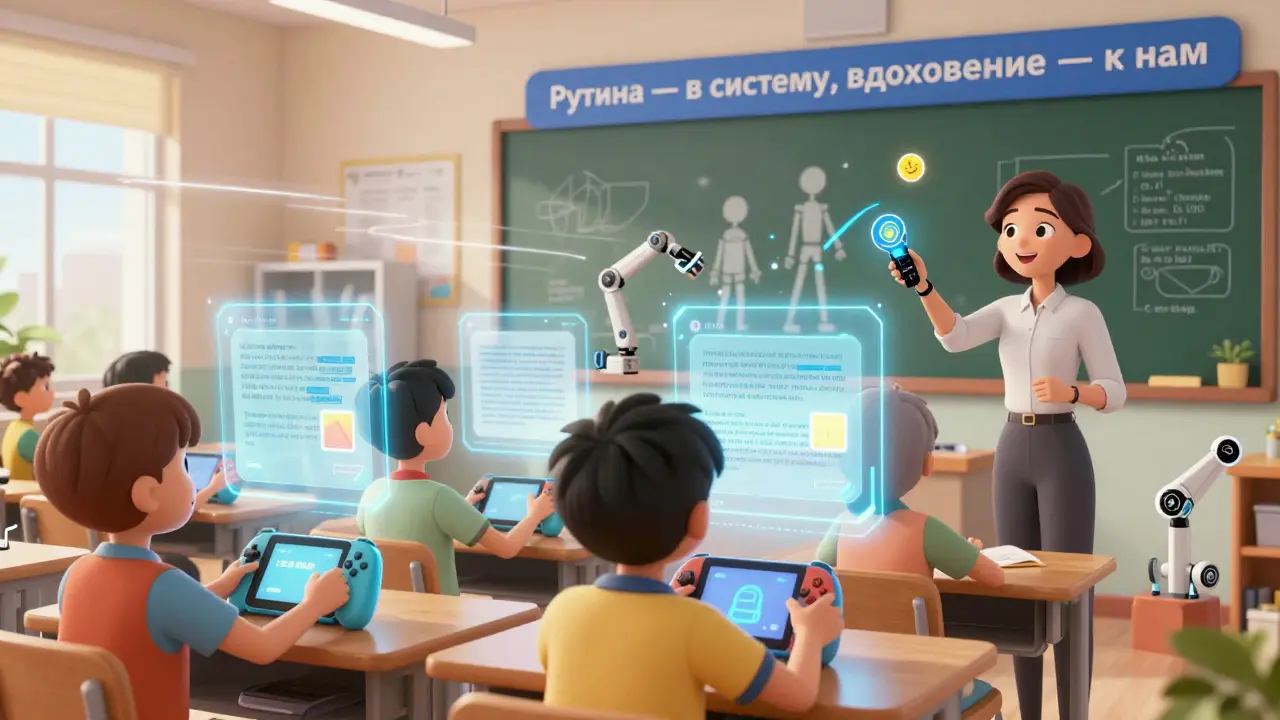
Шаблоны с автоматической проверкой - это не про то, чтобы заменить учителя. Это про то, чтобы освободить его от рутины. Пусть он делает то, что умеет лучше всего - объясняет, вдохновляет, помогает. А система пусть проверяет, считает, фиксирует. Это не будущее. Это уже сегодня. И вы можете начать прямо сейчас - с одного теста, одного вопроса, одной кнопки «Проверить».

5 Комментарии
Dmitry Farmer
февраля 25, 2026 AT 10:09Слушай, я как учитель физики с 15-летним стажем - это просто откровение. Раньше проверял тетради целый вечер, потом ещё час писал комментарии, которые никто не читал. А теперь делаю тест в Madtest за 20 минут - ученики сразу видят, где ошиблись, и сами пересдают. Это не экономия времени - это спасение от выгорания.
Да, макросы в PowerPoint - это как собирать радио из кусков проводов, но зато бесплатно. У нас в школе три учителя теперь используют свои шаблоны. Даже биолог сказала, что теперь у неё есть время на разбор ошибок, а не на тупую проверку дат.
Главное - не пытаться автоматизировать всё. Эссе по литературе? Нет. Аргументы по истории? Нет. А вот формулы, определения, сопоставление терминов - это идеально. Я сделал тест по термодинамике - 12 вопросов, 3 минуты на прохождение, система сразу показывает, где забыл знак минус. Студенты в восторге.
И да, Stepik - это вообще космос. Можно вставить код, аудио, даже анимацию с движением частиц. У нас теперь даже слабые ученики проходят тесты с удовольствием. Потому что это не «проверка», а игра. И да, они не просто сдают - они разбираются.
Плюс - аналитика. Я вижу, на каком вопросе 70% ошибаются. И тогда я пересматриваю объяснение. Это не просто проверка - это обратная связь в реальном времени. И да, я не боюсь, что ИИ заменит меня. Я боюсь, что кто-то подумает, что он заменит меня. Нет. Он просто освобождает меня от рутины, чтобы я мог быть учителем. А не автоматом.
Марина Чайкина
февраля 26, 2026 AT 20:38Окей, а кто-нибудь пробовал делать это на Mac? У меня на работе только MacBook, и макросы в PowerPoint не работают вообще. Я два дня пыталась - вышло только то, что PowerPoint стал лагать и вылетать. А потом ещё и коллега сказал: «Ты же в школе, а не в IT-компании». Ну да, я не программист. Я просто хочу, чтобы дети не сидели с красными крестиками неделю.
Так что да, Madtest - мой спаситель. Даже если только 10 вопросов. Зато работает. И не требует, чтобы я втыкал в VBA как в космический корабль. Я не против технологии - я против того, чтобы она требовала от меня быть техническим гением.
А ещё - у нас в классе девочка с дизлексией. Она раньше вообще не могла сдать тест, потому что «написала правильно, но не так, как в ответе». А теперь - вводит ответ, система понимает синонимы, и она получает «правильно». Это не просто удобно. Это справедливо.
Андрей Иванов
февраля 27, 2026 AT 17:56Вот ты, Марина, сказала про Mac - а я как технарь с 10-летним опытом в EdTech могу сказать: это не баг, это фича. Макросы в PowerPoint на Mac не работают, потому что Apple не поддерживает VBA. Это не твоя вина. Это политика. Но есть обходные пути - например, использовать Google Slides + Apps Script. Там всё работает, и даже с гугл-формами можно интегрировать. Но да, это уже не для школьных учителей - это для тех, кто не боится API и JSON.
А вот Unicraft - это вообще золото. 24/7 поддержка, звонки, инструкции на русском, даже с демонстрацией экрана. У нас в вузе с ним всё синхронизировано с LMS. Студенты сдают тесты, преподаватели получают отчёты, админка - в реальном времени. И да, платить 1490 - это дёшево. Это как подписка на Spotify, только для образования.
И да, ИИ для эссе - это уже не фантастика. Stepik тестирует модель, которая выделяет логические пробелы в аргументации. Не ставит оценку, но говорит: «Ты не объяснил, почему именно этот автор был важен». Это не замена учителю - это его коуч. А ты, Марина, не бойся - ты не должна быть программистом. Ты должна быть учителем. А система - твоим помощником. Не наоборот.
Андрей Маркус
марта 1, 2026 AT 05:57Вы все тут говорите про «освобождение времени» и «помощь учителю», но кто-нибудь задумывался - а что происходит с учеником? Он не учится. Он проходит тест. Он не думает. Он кликает. Он не пишет. Он выбирает. Он не анализирует. Он ищет правильный ответ. А потом - забывает. Потому что нет обратной связи, только баллы. Нет дискуссии. Нет спора. Нет человеческого взгляда.
Я был учеником. Я помню, как учитель написал на моём сочинении: «Ты не понял суть». И мы с ним сидели полчаса. Он спросил: «Почему ты так написал?» Я сказал: «Потому что мне так показалось». И он сказал: «А если бы ты был Пушкиным?» И я понял. Это не автоматизируется. Это не вставляется в форму. Это - диалог.
Автопроверка - это как виртуальный кот. Он мурлычет, он греет, он есть. Но он не может сидеть рядом, когда тебе плохо. И если ты начинаешь верить, что кот - это замена человеку - ты уже проиграл. Учитель - не бот. Ученик - не алгоритм. А если мы начнём учить так - мы получим поколение, которое умеет сдавать тесты, но не умеет думать.
Да, я знаю, что я не в тренде. Но кто-то должен сказать правду. Не все ответы можно уместить в 4 варианта. Не все мысли - в формулу. И не все ценности - в баллы.
andrei pavel
марта 2, 2026 AT 11:17БРО! Я только что сделал тест по химии за 12 минут - 15 вопросов, анимация, звук взрыва при правильном ответе, таймер, и даже кнопка «ПОПРОБОВАТЬ СНОВА» с мемом «Не сдался? Попробуй ещё раз, котёнок!» - и дети просто в восторге! Они теперь проходят тесты как игру! Ставят рекорды! У нас в классе уже турнир по химии! Победитель - снимает с себя костюм «Учитель-ниндзя»! Я - в шоке! Это не обучение - это кибер-паб!
А ещё - один мальчик написал: «А можно ли в ответе на вопрос про кислоты написать «Это жжёт, как пиво после тренировки»?» - и система засчитала! Потому что он правильно описал свойство! Я не знал, что можно так! Это же гений! Это же ИИ! Это же будущее! Я бы сдал на этом тесте! Я бы сдал! Я бы сдал!!!
Не бойтесь! Не бойтесь! Не бойтесь! Это не замена учителю - это его суперспособность! Ты - маг! А система - твой волшебный посох! Иди, создай свой тест! Пусть дети смеются! Пусть они играют! Пусть они учатся! И да - я уже сделал 7 тестов. Следующий - по истории. С анимацией сражения Бородино. И звуком пушек. И мемом про Наполеона. Кто со мной?