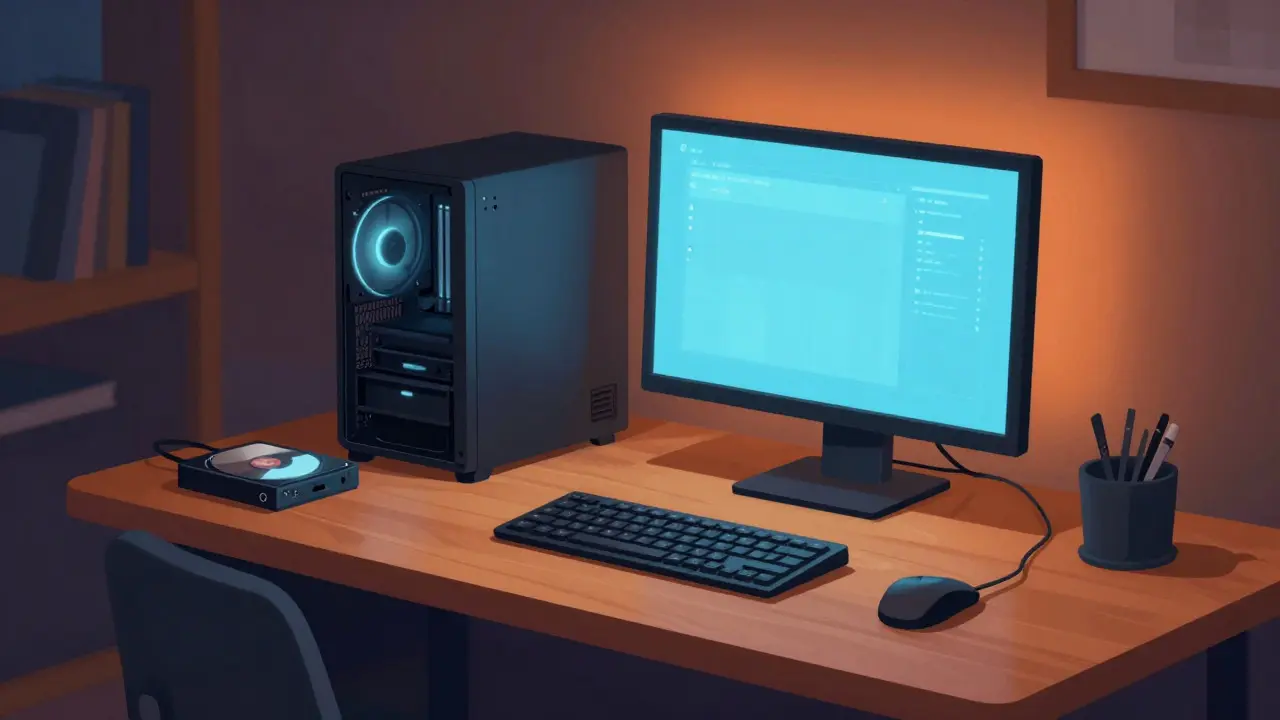
Представьте ситуацию: вы потратили недели на подготовку сложного материала, но студенты жалуются не на логику объяснений, а на то, что вас плохо видно или слышно. Это частая ошибка начинающих авторов онлайн-курсов. Качество картинки и звука напрямую влияет на доверие к эксперту. Если техническая часть хромает, мозг зрителя автоматически снижает оценку содержания. Чтобы этого избежать, нужно правильно подобрать оборудование и софт еще до начала первой съемки.
Компьютер: сердце вашего рабочего места
Первое, о чем стоит подумать, - это мощность устройства, на котором будет происходить запись и монтаж. Многие ошибочно полагают, что достаточно любого современного ноутбука. Но жанр «говорящей головы» с последующей обработкой требует серьезных ресурсов. Вам нужен компьютер, который сможет одновременно вести запись видео, работать с аудиофайлами и запустить программу монтажа без зависаний.
- Оперативная память: минимум 16 ГБ. Если планируете работать с 4K-видео или многослойными эффектами, лучше брать 32 ГБ.
- Процессор: современный многоядерный CPU (Intel Core i7/i9 или AMD Ryzen 7/9) значительно ускоряет рендеринг.
- Диск: обязательно SSD. Запись на жесткий диск (HDD) часто приводит к пропуску кадров из-за медленной скорости чтения данных.
Если бюджет позволяет, лучше сразу инвестировать в производительную машину. Переезд с слабого ПК на мощный во время создания курса обходится дороже, чем покупка хорошего железа в начале пути.
Видеокамера: от смартфона до профессиональной оптики
Встроенные камеры ноутбуков дают посредственное изображение. Они часто шумят в условиях недостаточного света и имеют узкий угол обзора. Для серьезной работы лучше использовать внешнее устройство.
Для старта отлично подойдут USB-веб-камеры высокого разрешения. Модели вроде Logitech C922 снимают в Full HD, имеют автофокус и стоят разумных денег. Они легко подключаются к любому компьютеру и не требуют сложных настроек драйверов.
Если хочется более кинематографичной картинки, рассмотрите беззеркальные или зеркальные камеры. Их можно подключить к компьютеру через HDMI-капTURE-карту. Это открывает доступ к ручному управлению экспозицией и глубиной резкости. Однако такой вариант требует дополнительных затрат на карты захвата и более сложную настройку.
Не стоит недооценивать современные смартфоны. Камеры в iPhone или флагманских Android-устройствах снимают видео отличного качества. Главное - закрепить телефон на штативе и использовать проводное подключение для стабильной передачи сигнала, если используете специализированные приложения.
Звук: то, что слышат раньше, чем видят
Студенты могут простить слегка смазанное лицо, но редко терпят плохой звук. Шум, эхо или тихий голос отвлекают от сути урока быстрее, чем любые визуальные дефекты. Поэтому звуковое оборудование - приоритет номер один после компьютера.
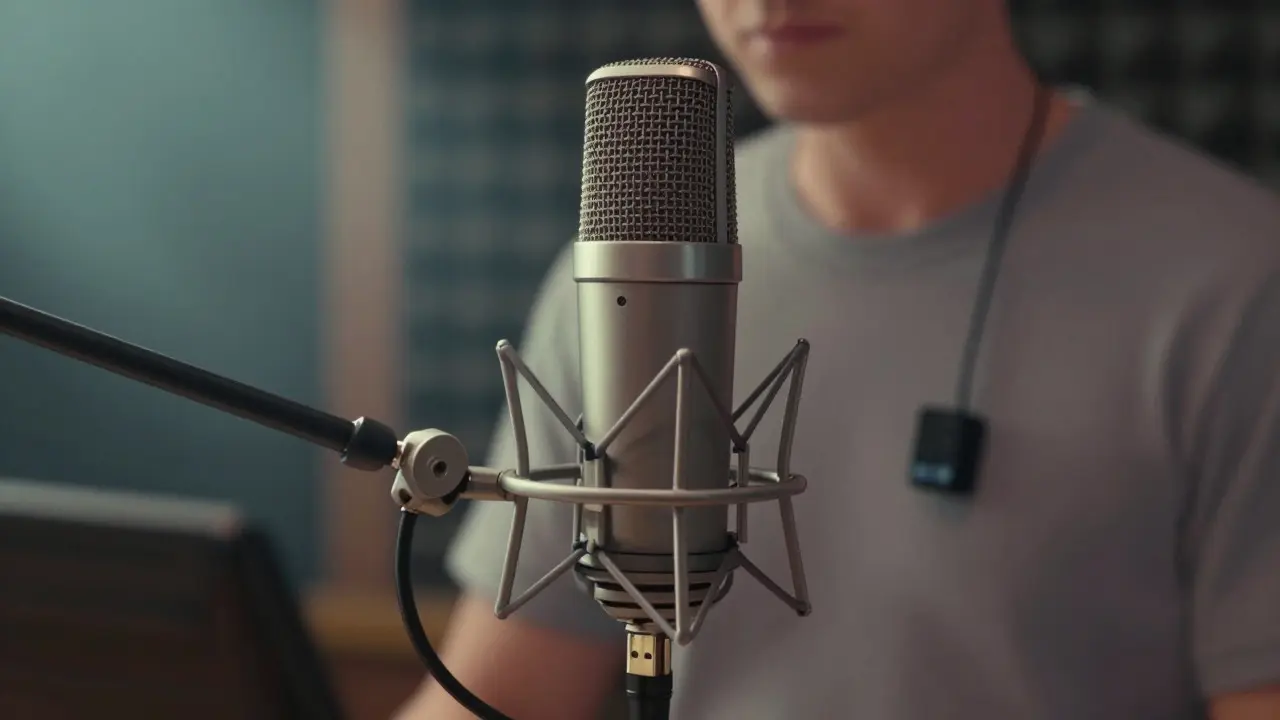
Для большинства случаев достаточно USB-микрофона. Такие модели, как Blue Yeti или Fifine K669B, не требуют внешнего аудиоинтерфейса. Вы просто вставляете штекер в порт USB, и получаете чистый сигнал. Конденсаторные микрофоны чувствительны к окружающей среде, поэтому старайтесь снимать в тихом помещении.
Если вы двигаетесь по кадру или работаете в шумном офисе, лучше выбрать петличный микрофон. Он крепится к одежде и изолирует голос от фоновых шумов комнаты. Для профессионального уровня, где важна максимальная детализация и контроль уровней, используют динамические микрофоны в паре с аудиоинтерфейсом (например, Focusrite Scarlett). Это решение дает возможность гибко обрабатывать сигнал перед записью.
Освещение: скрываем недостатки кожи и добавляем объем
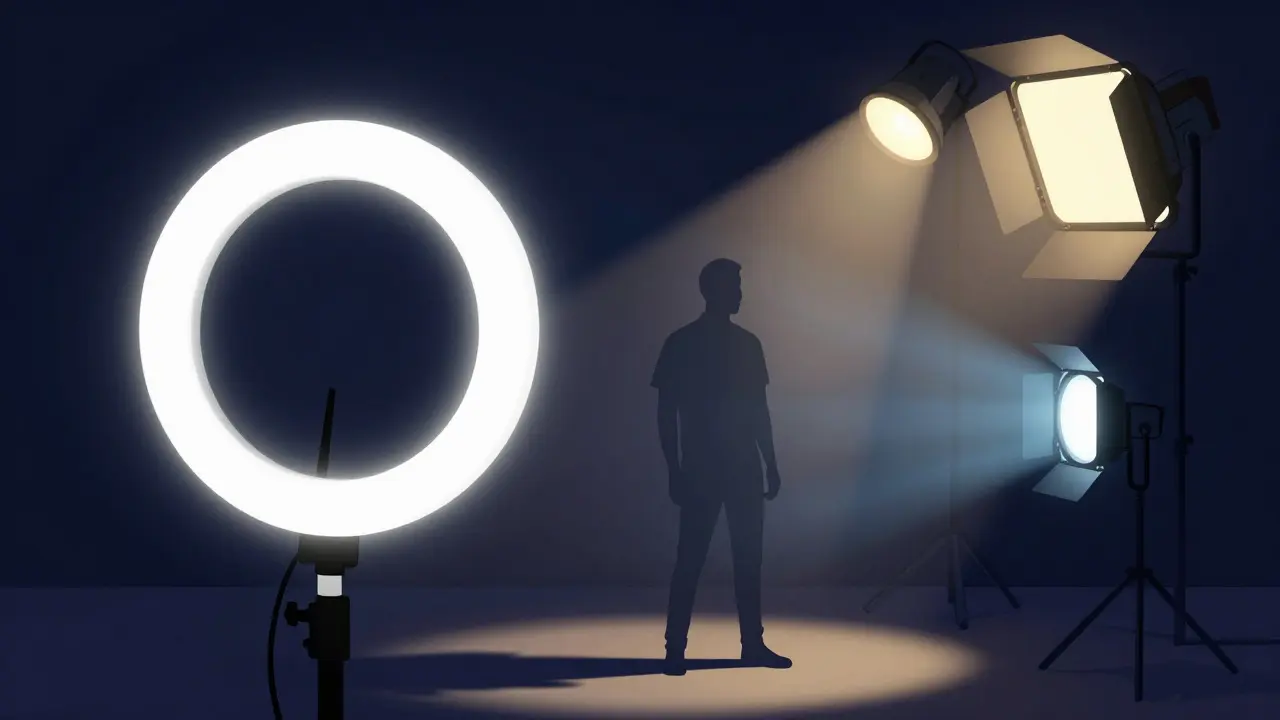
Свет определяет настроение видео. Плохое освещение создает тени под глазами и подчеркивает текстуру кожи, что утомляет зрителя. Базовым решением является кольцевая лампа. Она дает ровный, мягкий свет спереди, убирая резкие тени. Это идеальный вариант для новичков, которые хотят быстро улучшить картинку без вложений в сложные схемы.
Для более профессионального вида используют LED-панели или софтбоксы. Схема «трехточечного освещения» (ключевой свет, заполняющий свет и контровой свет) создает объем и отделяет спикера от фона. Даже одна дополнительная лампа сбоку уже значительно меняет восприятие кадра. Важно выбирать источники света с регулируемой яркостью и цветовой температурой, чтобы подстраиваться под тон кожи и интерьер помещения.
Программы для записи экрана и видео
Когда железо готово, пора переходить к софту. Выбор программы зависит от того, какой тип контента вы создаете: только экран, только камера или их комбинация.
| Программа | Тип лицензии | Лучше всего подходит для | Ключевые особенности |
|---|---|---|---|
| OBS Studio | Бесплатная | Гибкая запись и стримы | Открытый код, высокая кастомизация, сложный интерфейс для новичков |
| Camtasia | Платная | Быстрый монтаж и аннотации | Интуитивно понятный редактор, встроенные эффекты для курсов |
| Loom | Подписка | Мгновенная запись экрана | Запись с круглым окном камеры, автоматическая генерация ссылки |
| ScreenFlow | Платная (Mac) | Профессиональный контент на Mac | Простота использования, высокое качество экспорта |
OBS Studio остается стандартом де-факто для тех, кто хочет полный контроль над процессом. Она бесплатна и мощна, но требует времени на изучение настроек кодеков и источников. Camtasia предлагает более дружелюбный подход: вы записываете урок, а затем прямо в той же программе добавляете зум, текст и стрелки. Loom идеален для быстрых инструкций, когда не нужен сложный монтаж, а важно оперативно отправить ссылку коллеге или студенту.
Видеомонтаж: собираем финальный ролик
Сырой материал почти никогда не публикуется без обработки. Нужно убрать паузы, исправить ошибки, добавить музыку и титры. Для этой задачи существует два основных лагеря программ.
Для начинающих подойдут Filmora или Movavi. Эти редакторы предлагают готовые шаблоны, простые инструменты для обрезки и автоматическое распознавание речи. Они позволяют собрать качественный урок за часы, а не дни.
Если вы планируете делать контент регулярно и хотите расти профессионально, обратите внимание на DaVinci Resolve. Его бесплатная версия обладает функциональностью, которая конкурирует с платными гигантами. Здесь есть продвинутый цветокоррекция, работа с аудиодорожками и эффекты. Adobe Premiere Pro также остается популярным выбором благодаря интеграции с другими инструментами Adobe, но он требует подписки и более крутой кривой обучения.
Специализированное оборудование для niches
Не все уроки сводятся к тому, что человек сидит перед камерой. Если вы преподаватель дизайна, программирования или рисования, вам понадобится графический планшет. Бренды Wacom и Huion предлагают устройства, которые позволяют записывать движения стилуса в реальном времени. Зрители видят процесс создания графики, что делает обучение более наглядным.
Для учителей математики или физики полезны прозрачные доски с камерой сверху. Это позволяет писать формулы от руки, а программа захвата превращает эти штрихи в цифровые объекты. Такие решения делают интерактив возможным даже в асинхронном формате.
Чек-лист перед первой записью
Чтобы не потерять время в день съемки, проверьте следующие пункты:
- Зарядите все батареи (если используете беспроводные устройства).
- Проверьте уровень заряда аккумулятора ноутбука или подключите его к сети.
- Настройте микрофон: скажите тестовую фразу и послушайте запись, нет ли щелчков или эха.
- Отрегулируйте свет: посмотрите на монитор, убедитесь, что лицо хорошо освещено, а глаза не слепнут.
- Проверьте фокус камеры: если есть автофокус, зафиксируйте его на лице, чтобы избежать «прыжков» резкости.
- Подготовьте воду и конспект рядом, чтобы не отрывать взгляд от объектива слишком долго.
Часто задаваемые вопросы
Какая камера лучше для записи видеоуроков: смартфон или веб-камера?
Смартфон часто дает лучшее качество изображения благодаря оптической стабилизации и качественным сенсорам. Однако веб-камера удобнее для длительных записей, так как не требует перегрева телефона и проще интегрируется в рабочий процесс через USB. Для формата «говорящая голова» с минимальными усилиями лучше начать с хорошей USB-камеры, например, Logitech Brio или C920.
Нужен ли внешний микрофон, если есть встроенный в ноутбук?
Да, настоятельно рекомендуется. Встроенные микрофоны ноутбуков предназначены для видеозвонков и часто ловят шум клавиатуры и вентиляторов. Внешний конденсаторный или динамический микрофон значительно повышает четкость голоса и убирает фоновые шумы, что критически важно для понимания учебного материала.
Какое программное обеспечение лучше для новичков?
Для записи экрана и простой обработки Camtasia считается одним из самых простых решений. Она объединяет запись и монтаж в одном интерфейсе с понятными кнопками. Если бюджет ограничен, OBS Studio + DaVinci Resolve - мощная бесплатная связка, но она потребует больше времени на освоение.
Как улучшить звук в маленькой комнате без акустической отделки?
Используйте мягкие поверхности для поглощения отражений. Положите плед на окно, поставьте пуфики или большие подушки в кадр. Держите микрофон близко к рту (10-15 см), чтобы повысить соотношение голоса к фону. Также можно использовать программное шумоподавление в OBS или Audacity после записи.
Стоит ли покупать дорогую камеру сразу?
Не обязательно. Начните с базового комплекта: хорошая веб-камера, USB-микрофон и кольцевая лампа. Только после того, как вы поймете свой стиль подачи и формат, имеет смысл инвестировать в беззеркальную камеру и профессиональное освещение. Часто проблема лежит не в камере, а в свете или звуке.