Представьте ситуацию: вы потратили недели на подготовку идеального сценария лекции, но студент отключается через две минуты. Причина часто кроется не в содержании, а в качестве картинки или, что еще хуже, звука. Запись видеоуроков - это технический процесс создания асинхронного контента, где четкость изображения и чистота голоса влияют на удержание внимания так же сильно, как и сама информация.
В отличие от живых вебинаров, где можно импровизировать, записанный урок требует тщательной подготовки технического оснащения. Если звук шипит или лицо преподавателя скрыто тенями, доверие к экспертности падает мгновенно. Давайте разберем, какое именно железо и софт нужны для старта, чтобы ваш курс выглядел профессионально уже с первого выпуска.
Базовые требования к компьютеру
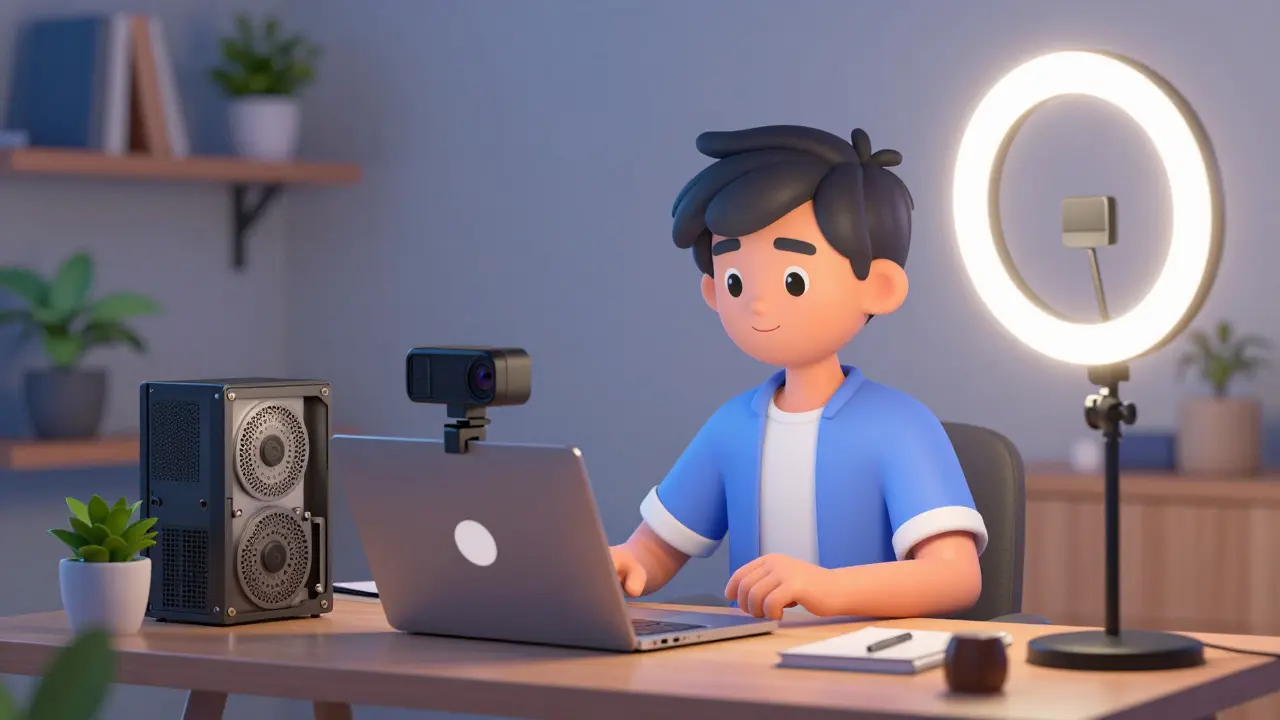
Все начинается с «мозга» вашей студии. Компьютер должен одновременно обрабатывать поток с камеры, кодировать видео, работать с аудиодорожками и, возможно, запущенным браузером для поиска материалов. Слабый ноутбук может начать подвисать прямо во время записи, что приведет к необходимости переделывать весь материал.
Для комфортной работы в 2026 году минимальные характеристики выглядят так:
- Процессор: современный Intel Core i5/i7 или AMD Ryzen 5/7 последних поколений. Чем выше частота и количество ядер, тем плавнее будет работа с тяжелыми файлами.
- Оперативная память: минимум 16 ГБ. Если планируете монтировать длинные уроки или использовать сложные эффекты, лучше сразу брать 32 ГБ.
- Накопитель: обязательно SSD-диск. Запись видео генерирует огромные файлы, и только твердотельный накопитель позволит быстро сохранять проекты и открывать программы без задержек.
Если вы занимаетесь не только записью, но и активной работой с графикой или 3D-моделированием в рамках курса, рассмотрите стационарный ПК с мощной видеокартой. Но для стандартных образовательных роликов в формате «говорящей головы» качественного ноутбука вполне достаточно.
Выбор камеры: вебкамера или профессиональный объектив?
Встроенные камеры ноутбуков обычно снимают в разрешении HD (1080p) и имеют посредственное качество автофокуса. Для серьезного курса лучше приобрести внешнюю камеру. Это даст более детализированное изображение и лучшую работу в условиях слабого освещения.
| Тип камеры | Примеры моделей | Плюсы | Минусы |
|---|---|---|---|
| Веб-камера | Logitech C922, Logitech Brio | Дешевые, просты в подключении, занимают мало места | Ограниченное качество при плохом свете, фиксированный угол |
| Компактная видеокамера | VIXIA HF R800 | Хорошая оптика, поддержка внешнего микрофона, запись на SD-карту | Требует дополнительного оборудования для вывода на экран, скромная матрица |
| Беззеркальная/Зеркальная камера | Sony Alpha, Canon EOS | Максимальное качество картинки, гибкая настройка глубины резкости | Высокая цена, сложность подключения к компьютеру (нужен capture card) |
| Смартфон | iPhone, Samsung Galaxy | Уже есть в наличии, отличное качество современных сенсоров | Нужен штатив, ограниченный срок автономной работы, сложнее синхронизация со звуком |
Для большинства преподавателей оптимальным выбором остается качественная USB-веб-камера. Она снимает в 4K, имеет автофокус и легко устанавливается на монитор или штатив. Если бюджет позволяет и вы хотите добиться кинематографичности, переходите на беззеркальные системы, но помните, что это потребует покупки переходников и дополнительных аксессуаров.
Звук: то, что слышат раньше, чем видят
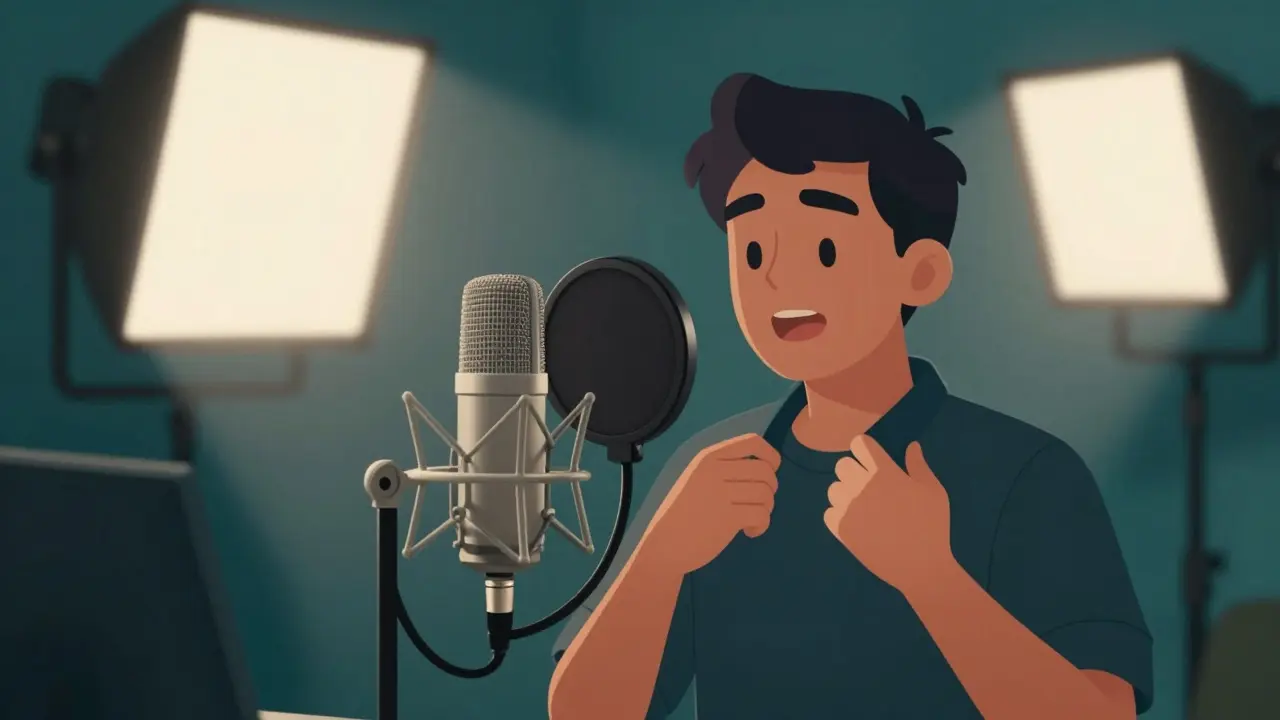
Студенты прощают неидеальную картинку, но терпеть не могут треск, эхо и шумы вентиляции. Звуковое оборудование критически важно. Даже самая дорогая камера не спасет урок, если голос преподавателя теряется на фоне гула.
Основные варианты микрофонов:
- USB-микрофоны: например, Blue Yeti или Fifine K669B. Они подключаются напрямую в порт компьютера, не требуют драйверов и обеспечивают чистый звук. Идеально для новичков.
- Петличные микрофоны: компактные устройства, которые крепятся на одежду. Отлично подходят, если вы двигаетесь по кадру или работаете с доской. Требуют приемника, который подключается к камере или аудиоинтерфейсу.
- Аудиоинтерфейсы: устройства вроде Focusrite Scarlett или Behringer UMC22. Они позволяют подключать профессиональные конденсаторные микрофоны, контролировать уровень сигнала и снижать шум на этапе записи. Это шаг к профессиональному звуку.
Совет: перед основной записью всегда проводите тестовую запись минут на пять. Прослушайте ее на разных устройствах (наушниках, колонках телефона), чтобы выявить возможные дефекты.
Освещение: создаем правильный световой сценарий
Свет определяет настроение и читаемость кадра. Готовится ли ваше лицо в тени или освещено равномерно? Базовым решением является кольцевая лампа. Она дает мягкий рассеянный свет без резких теней под глазами и носом. Это самый простой способ улучшить картинку за небольшие деньги.
Для более профессионального результата используют LED-светильники с софтбоксами. Стандартная схема включает два источника света: ключевой (основной, расположенный под углом 45 градусов к лицу) и заполняющий (слабее, с другой стороны). Также можно добавить контровой свет сзади, чтобы отделить фигуру от фона.
Не забывайте про фон. Пустая стена выглядит скучно. Используйте книжные полки, декоративные элементы или просто однотонную ткань нейтрального цвета. Главное правило: фон не должен отвлекать внимание от спикера.
Программное обеспечение для записи и монтажа
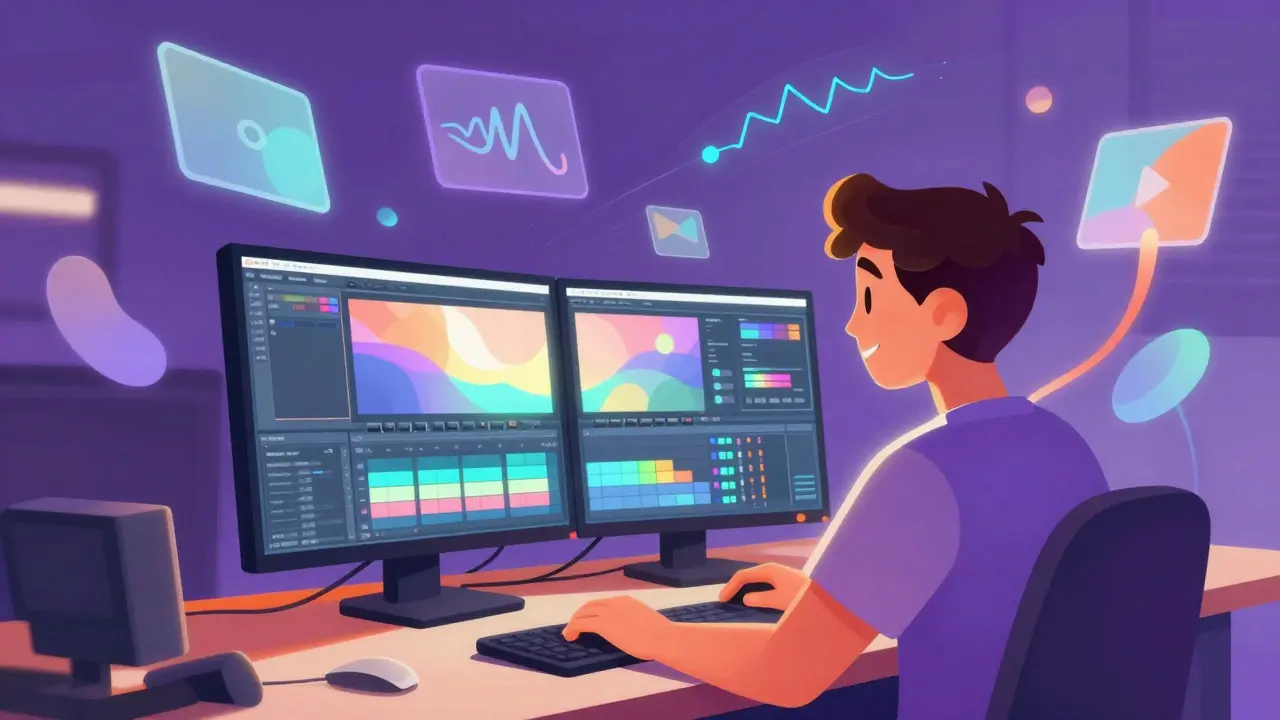
Железо бесполезно без правильного софта. Программы делятся на два типа: для захвата экрана/видео и для постобработки (монтажа).
Для записи:
- OBS Studio is бесплатная программа с открытым исходным кодом, которая позволяет записывать экран, видео с камеры и звук в одном потоке. Она функциональна, но требует времени на настройку пресетов.
- Camtasia is платное решение с интуитивно понятным интерфейсом, популярное среди корпоративных тренеров. Оно объединяет запись и базовый монтаж в одном окне.
- Loom is сервис для быстрой записи экрана с круглым окном камеры, идеально подходит для коротких инструкций.
Для монтажа:
- Filmora / Movavi: простые редакторы с готовыми шаблонами, переходами и субтитрами. Подходят, если нужно быстро собрать ролик без глубокого погружения в технические детали.
- Adobe Premiere Pro: промышленный стандарт. Мощный, но сложный. Подходит для тех, кто планирует делать много контента и хочет полный контроль над каждым кадром.
- DaVinci Resolve: бесплатная версия предлагает профессиональные инструменты цветокоррекции и монтажа. Это отличный выбор для тех, кто хочет высокого качества без ежемесячных подписок.
Дополнительные аксессуары для специфических задач
Если ваш курс связан с рисованием, дизайном или программированием, одного лица в кадре недостаточно. Вам понадобится графический планшет, такой как Wacom или Huion. Он позволяет показывать руки и процесс работы в реальном времени, что значительно повышает вовлеченность студентов.
Также стоит подумать о штативе. Камеру нельзя ставить на стопку книг - она должна быть устойчивой и на уровне глаз. Штатив с возможностью регулировки высоты сэкономит вам нервы и время.
Для тех, кто записывает в шумных помещениях, полезны акустические панели. Они поглощают эхо и делают звук более «сухим» и чистым. Альтернатива - запись в комнате с мягкой мебелью и коврами.
Частые вопросы
Какой минимальный бюджет нужен для старта?
Если у вас уже есть ноутбук, достаточно купить USB-микрофон (около 3000-5000 рублей) и кольцевую лампу (около 2000-3000 рублей). Итого около 5000-8000 рублей. Если нужна новая камера, добавьте еще 5000-10000 рублей за хорошую веб-камеру.
Нужна ли отдельная видеокарта для записи видео?
Для записи в 1080p или даже 4K с помощью OBS или Camtasia встроенной графики современного процессора обычно хватает. Дискретная видеокарта необходима, если вы планируете сложный монтаж с эффектами или работу с 3D-графикой в рамках курса.
Какое разрешение видео лучше выбирать?
Стандартом де-факто стало 1080p (Full HD). Оно обеспечивает хорошее качество и не перегружает канал связи при загрузке на платформы. 4K оправдано, если вы планируете крупный план лица или используете текст на экране, который должен быть максимально четким.
Можно ли записывать видеоуроки на смартфон?
Да, современные смартфоны снимают в высоком качестве. Но есть нюансы: ограниченное время автономной работы, необходимость внешнего питания во время съемки и сложность одновременной записи качественного звука (лучше использовать внешний микрофон с приемником).
Какая программа для монтажа проще всего?
Для новичков рекомендуются Filmora или CapCut (есть десктопная версия). Они имеют перетаскиваемый интерфейс, готовые титры и музыку. DaVinci Resolve сложнее, но бесплатно и мощнее.